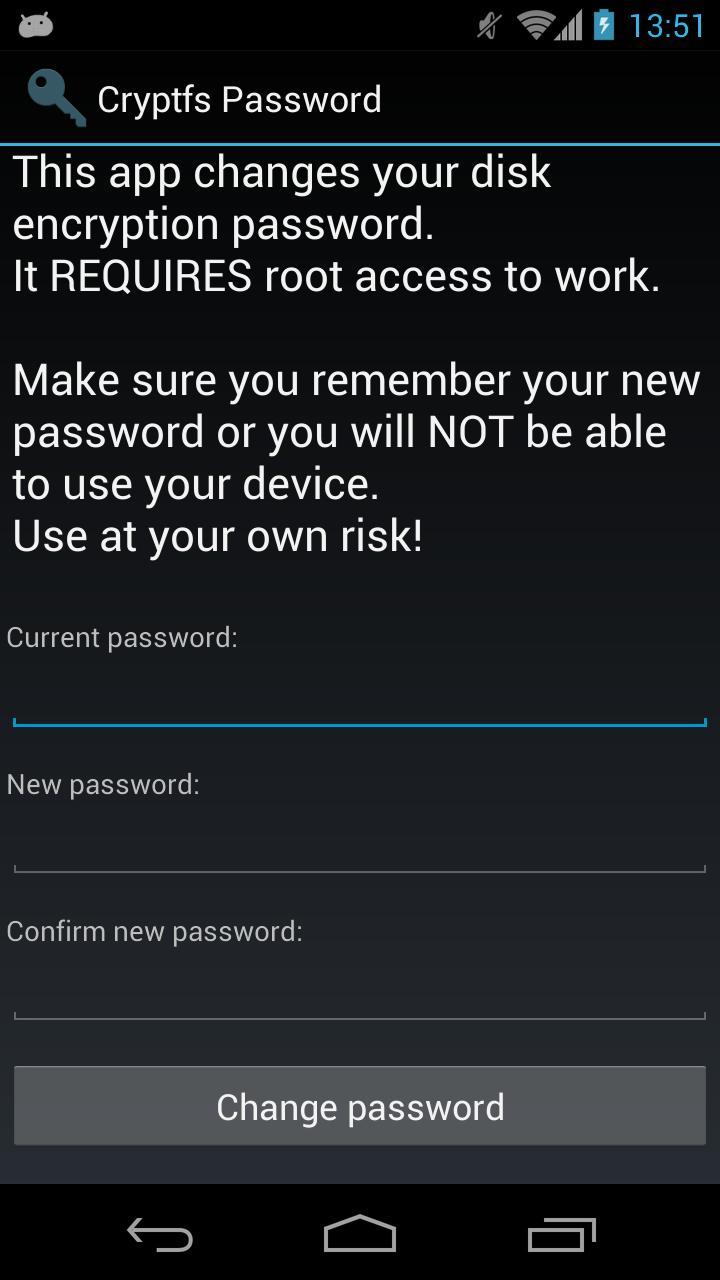
Legen Sie ganz einfach ein komplexes Passwort für die Festplattenverschlüsselung fest, das sich vom Passwort für den Sperrbildschirm unterscheidet
Ändert das Android-Festplattenverschlüsselungskennwort
Neu: Experimentelle Lollipop-Unterstützung. Erfordert SuperSU
Wenn Sie eine Mustersperre verwenden, geben Sie das aktuelle Passwort ein als
eine Folge von Punktzahlen.
Die Punkte werden von links nach rechts und von oben nach unten nummeriert, beginnend mit 1:
1 2 3
4 5 6
7 8 9
Dieses Tool benötigt Root-Zugriff, um zu funktionieren. Wenn Sie keine Festplattenverschlüsselung verwenden, ist dieses Tool für Sie nicht nützlich. Tatsächlich wird es auf Ihrem Gerät nicht einmal gestartet.
*** WARNUNG ***
Wenn Sie das neue Passwort vergessen, nachdem Sie es geändert haben, können Sie das Gerät nicht starten. Sie müssen einen Werksreset durchführen und dabei alle Ihre Daten LÖSCHEN. Stellen Sie sicher, dass Sie eine vollständige Sicherung erstellen, bevor Sie dieses Tool verwenden, und MERKEN SIE SICH DAS PASSWORT. Sie wurden gewarnt, die Verwendung erfolgt auf eigene Gefahr!
Android 3.0 (Honeycomb) führte die Festplattenverschlüsselung ein und war in allen nachfolgenden Versionen verfügbar. Es verschlüsselt die Datenpartition mit einem Schlüssel, der durch ein vom Benutzer ausgewähltes Passwort geschützt ist, und erfordert die Eingabe des Passworts, um das Gerät zu starten. Allerdings verwendet Android das Passwort zum Entsperren des Geräts oder die PIN als Passwort für die Geräteverschlüsselung und lässt nicht zu, dass Sie diese separat ändern. Dies zwingt Sie effektiv dazu, ein einfaches Passwort zu verwenden, da Sie es jedes Mal eingeben müssen, wenn Sie Ihr Gerät entsperren, normalerweise Dutzende Male am Tag. Mit diesem Tool können Sie das Verschlüsselungskennwort in ein sichereres ändern, ohne dass sich dies auf das Kennwort/die PIN zum Entsperren des Bildschirms auswirkt. Um das Passwort für die Geräteverschlüsselung zu ändern, gehen Sie einfach wie folgt vor:
1. Geben Sie das aktuelle Passwort ein
(zunächst identisch mit dem Entsperrpasswort/der PIN)
2. Geben Sie das neue Passwort ein und bestätigen Sie es
3. Klicken Sie auf „Passwort ändern“.
Die Änderungen werden sofort wirksam, Sie müssen das neue Passwort jedoch erst beim nächsten Start Ihres Geräts eingeben. Stellen Sie sicher, dass Sie ein gutes Passwort wählen, das nicht auf einem Wörterbuchwort basiert, da automatisierte Tools innerhalb von Minuten ein einfaches Passwort brutal erzwingen können. Stellen Sie vor allem sicher, dass Sie sich das neue Passwort merken.
Wenn Sie das Passwort/die PIN zum Entsperren des Geräts ändern, wird auch das Verschlüsselungspasswort automatisch geändert. Bei Bedarf müssen Sie dieses Tool erneut verwenden, um es wieder zu ändern.
Weitere Details und einige Hintergrundinformationen hier:
http://nelenkov.blogspot.com/2012/08/changing-androids-disk-encryption.html
Wird unter Android L nicht unterstützt, ist jedoch aufgrund von Änderungen an der Implementierung der Festplattenverschlüsselung möglicherweise nicht erforderlich.
Weitere Details zu Android L:
http://nelenkov.blogspot.com/2014/10/revisiting-android-disk-encryption.html
Dieses Tool ist Open Source. Der Code ist auf Github unter der Apache 2.0-Lizenz verfügbar.
https://github.com/nelenkov/cryptfs-password-manager
Getestet auf Galaxy Nexus mit
* Lager Jelly Bean (4.1.1)
* CyanognenMod 9 (4.0.4)
KEINE GARANTIE. Die Nutzung erfolgt auf eigene Gefahr.
Mehr lesen