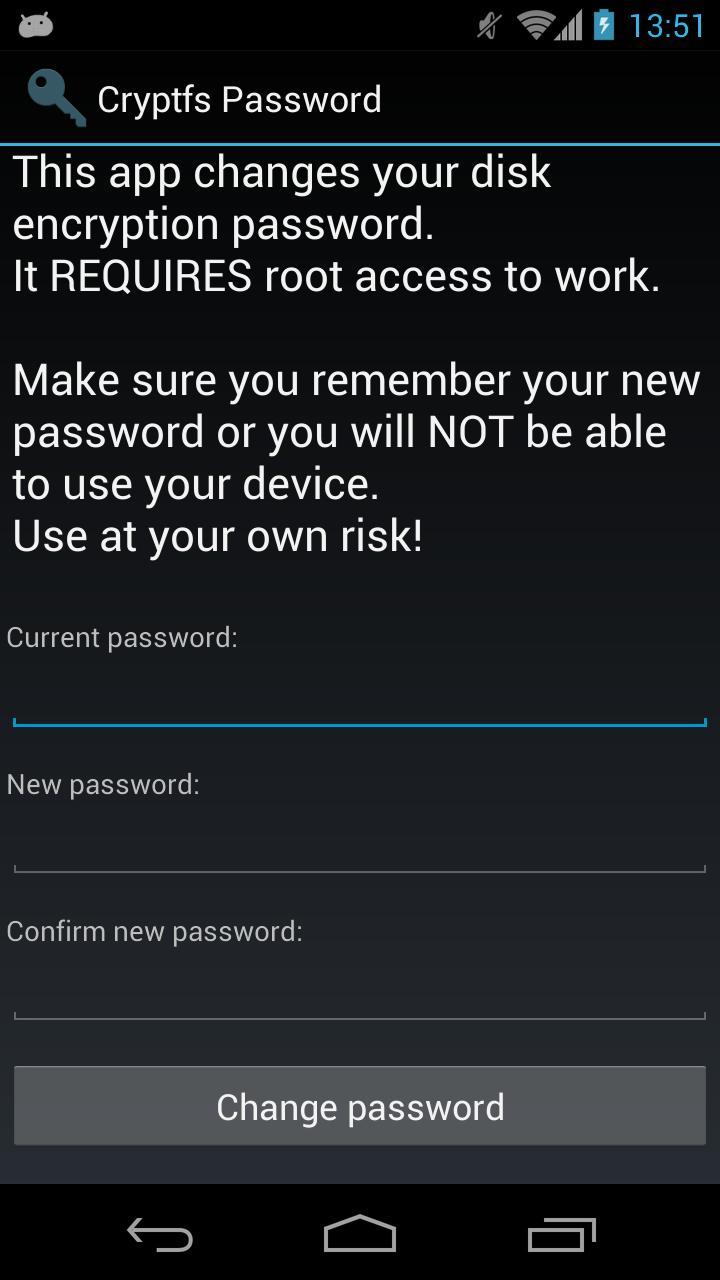
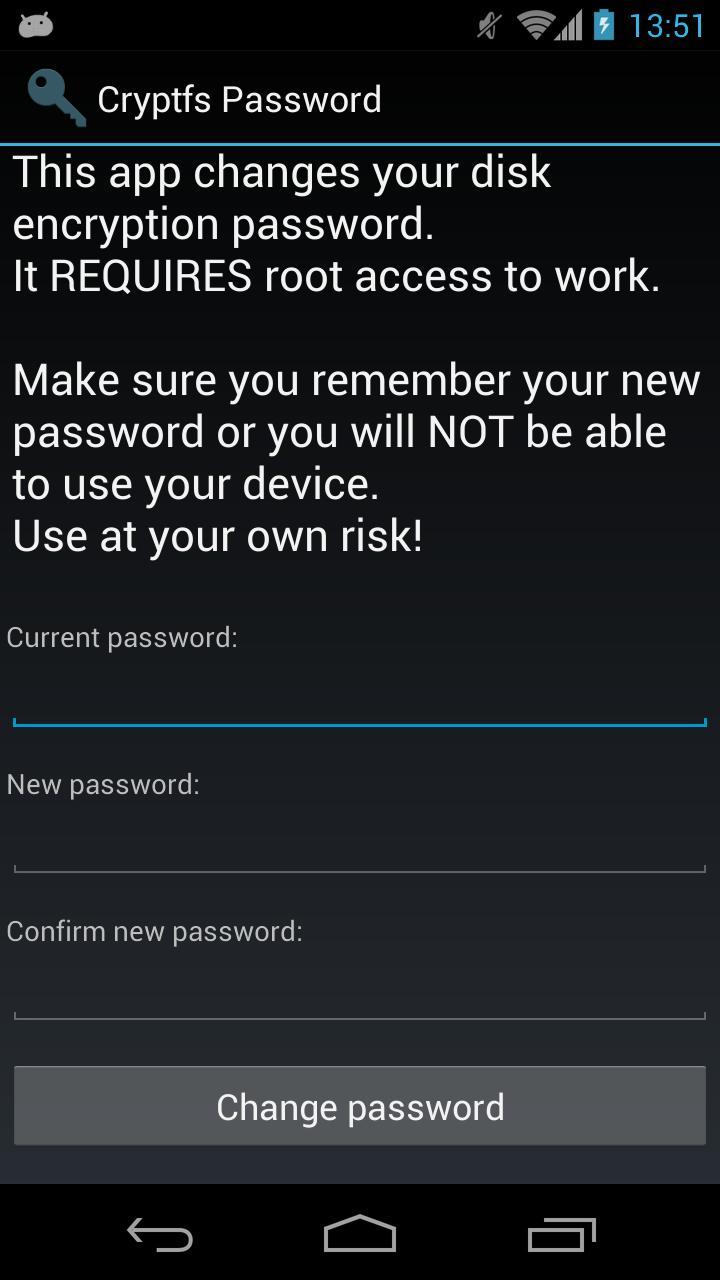
ロック画面のパスワードとは異なる複雑なディスク暗号化パスワードを簡単に設定
Android ディスク暗号化パスワードを変更します
新規: 実験的な Lollipop のサポート。 SuperSUが必要です
パターン ロックを使用している場合は、現在のパスワードを次のように入力します。
ドット番号のシーケンス。
ドットには、1 から始まる左から右、上から下の番号が付けられます。
1 2 3
4 5 6
7 8 9
このツールを動作させるには root アクセスが必要です。ディスク暗号化を使用していない場合、このツールは役に立ちません。実際、デバイス上では起動すらしません。
*** 警告 ***
変更後に新しいパスワードを忘れた場合、デバイスを起動できなくなります。すべてのデータを削除して、工場出荷時設定にリセットする必要があります。このツールを使用する前に必ず完全バックアップを作成し、パスワードを覚えておいてください。警告を受けていますので、自己責任でご使用ください。
Android 3.0 (Honeycomb) ではディスク暗号化が導入され、それ以降のすべてのバージョンで利用可能になりました。ユーザーが選択したパスワードで保護されたキーを使用してデータ パーティションを暗号化し、デバイスを起動するにはパスワードの入力を要求します。ただし、Android ではデバイスのロック解除パスワードまたは PIN をデバイス暗号化パスワードとして使用し、それらを個別に変更することはできません。これにより、デバイスのロックを解除するたびに (通常は 1 日に数十回) パスワードを入力する必要があるため、実質的に単純なパスワードの使用が強制されます。このツールを使用すると、画面のロック解除パスワード/PIN に影響を与えることなく、暗号化パスワードをより安全なものに変更できます。デバイス暗号化パスワードを簡単に変更するには:
1. 現在のパスワードを入力します
(最初はロック解除パスワード/PINと同じです)
2. 新しいパスワードを入力して確認します
3.「パスワード変更」を押します。
変更はすぐに有効になりますが、次回デバイスを起動するときにのみ新しいパスワードを入力する必要があります。自動化ツールは簡単なパスワードを数分で総当たり攻撃できるため、辞書の単語に基づいてではなく、適切なパスワードを選択するようにしてください。何よりも、新しいパスワードを必ず覚えておいてください。
デバイスのロック解除パスワード/PIN を変更すると、暗号化パスワードも自動的に変更されます。必要に応じて、このツールを再度使用して元に戻す必要があります。
詳細と背景情報はこちら:
http://nelenkov.blogspot.com/2012/08/changing-androids-disk-encryption.html
Android L ではサポートされていませんが、ディスク暗号化の実装が変更されたため、必要ない場合があります。
Android L の詳細:
http://nelenkov.blogspot.com/2014/10/revisiting-android-disk-encryption.html
このツールはオープンソースです。コードは、Apache 2.0 ライセンスに基づいて Github で入手できます。
https://github.com/nelenkov/cryptfs-password-manager
Galaxy Nexus でテスト済み
* 在庫ジェリービーン (4.1.1)
* シアノグネンMod 9 (4.0.4)
保証はありません。ご自身の責任でご使用ください。
続きを読む