잠금화면 비밀번호와는 다른 복잡한 디스크 암호화 비밀번호를 쉽게 설정하세요
Android 디스크 암호화 비밀번호를 변경합니다.
새로운 기능: 실험적인 Lollipop 지원. SuperSU 필요
패턴 잠금을 사용하는 경우 현재 비밀번호를 다음과 같이 입력하세요.
일련의 점 번호.
점은 1부터 시작하여 왼쪽에서 오른쪽, 위에서 아래로 번호가 지정됩니다.
1 2 3
4 5 6
7 8 9
이 도구를 사용하려면 루트 액세스가 필요합니다. 디스크 암호화를 사용하지 않는 경우 이 도구는 유용하지 않습니다. 실제로 장치에서는 시작되지도 않습니다.
*** 경고 ***
비밀번호를 변경한 후 새 비밀번호를 잊어버리면 기기를 부팅할 수 없습니다. 모든 데이터를 삭제하려면 공장 초기화를 수행해야 합니다. 이 도구를 사용하기 전에 전체 백업을 수행하고 비밀번호를 기억하십시오. 경고를 받았으므로 사용에 따른 책임은 본인에게 있습니다!
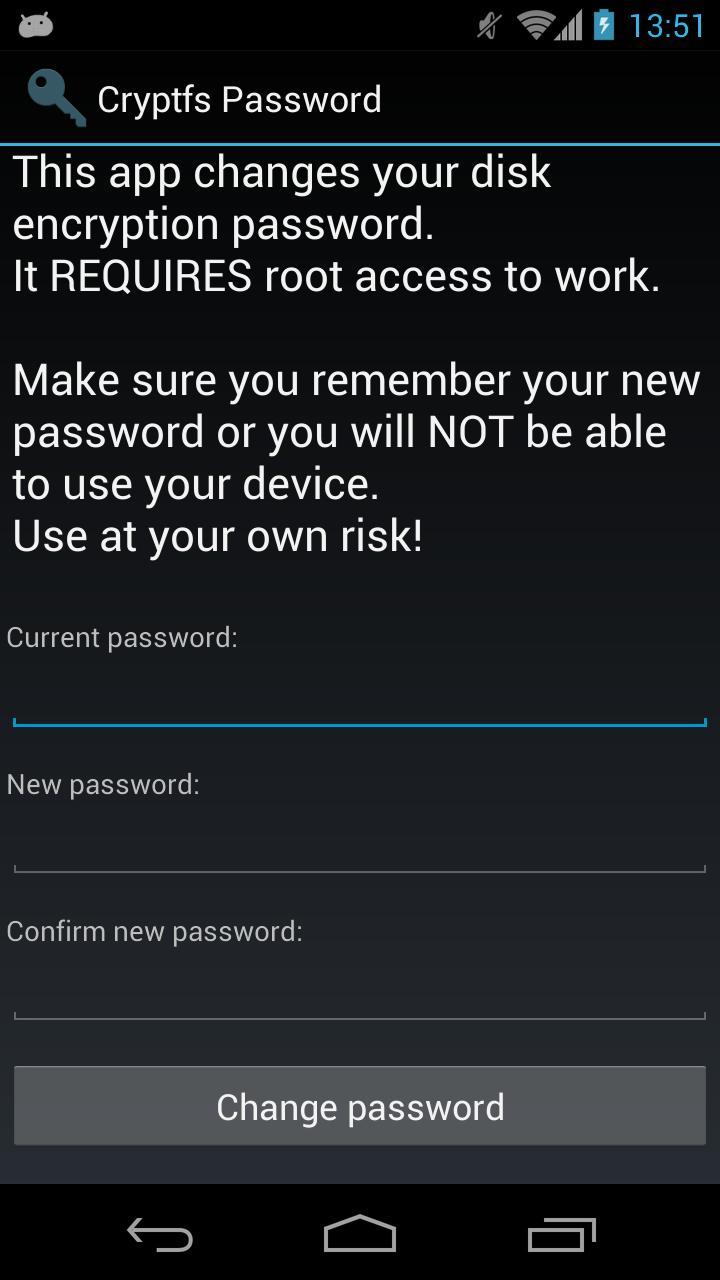
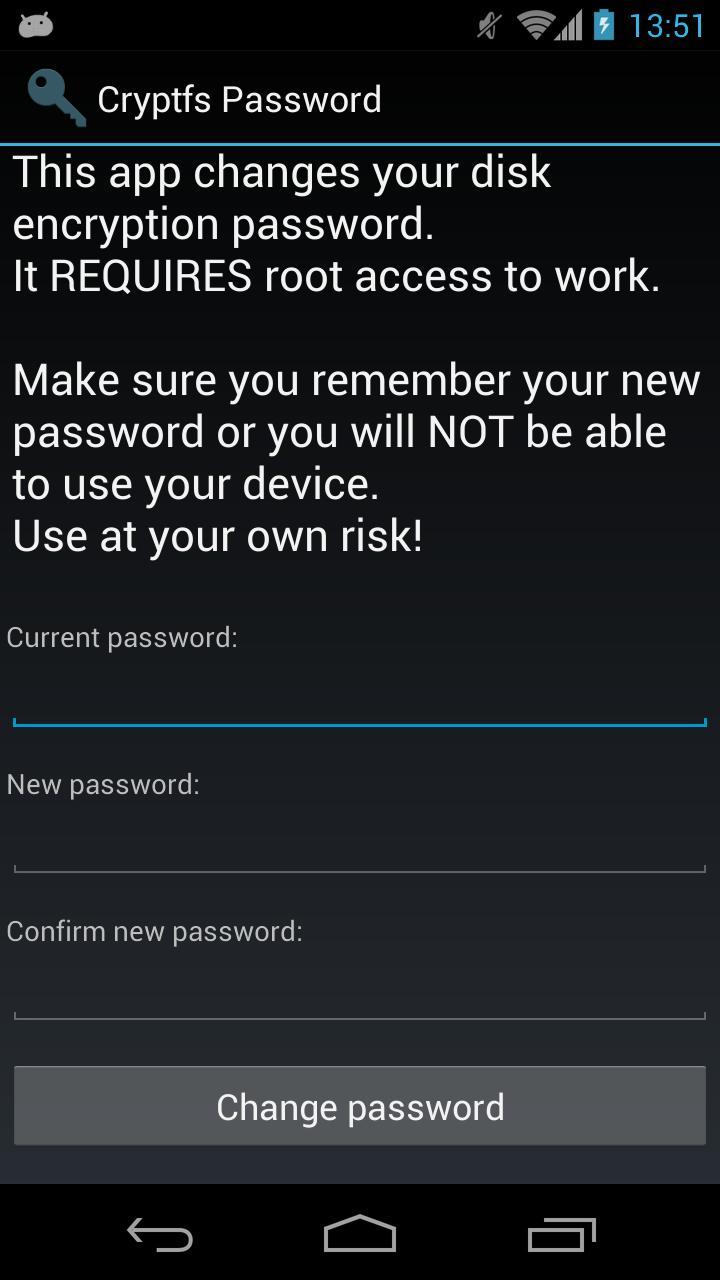
Android 3.0(Honeycomb)에는 디스크 암호화가 도입되었으며 모든 후속 버전에서 사용할 수 있습니다. 사용자가 선택한 비밀번호로 보호되는 키로 데이터 파티션을 암호화하며 장치를 부팅하려면 비밀번호를 입력해야 합니다. 하지만 안드로이드에서는 기기 암호화 비밀번호로 기기 잠금해제 비밀번호나 PIN을 사용하고 있어 별도로 변경할 수 없습니다. 일반적으로 하루에 수십 번씩 장치를 잠금 해제할 때마다 비밀번호를 입력해야 하기 때문에 이는 사실상 간단한 비밀번호를 사용하도록 강제합니다. 이 도구를 사용하면 화면 잠금 해제 비밀번호/PIN에 영향을 주지 않고 암호화 비밀번호를 보다 안전한 비밀번호로 변경할 수 있습니다. 장치 암호화 비밀번호를 변경하려면 다음을 수행하십시오.
1. 현재 비밀번호를 입력하세요
(처음에는 잠금 해제 비밀번호/PIN과 동일)
2. 새로운 비밀번호를 입력하고 확인하세요.
3. '비밀번호 변경'을 누르세요.
변경 사항은 즉시 적용되지만 다음에 장치를 부팅할 때만 새 비밀번호를 입력하면 됩니다. 자동화된 도구는 몇 분 안에 간단한 비밀번호를 무차별 대입하여 생성할 수 있으므로 사전에 나오는 단어를 기반으로 하지 말고 좋은 비밀번호를 선택하세요. 무엇보다도 새 비밀번호를 기억해 두세요.
기기 잠금 해제 비밀번호/PIN을 변경하면 암호화 비밀번호도 자동으로 변경됩니다. 필요한 경우 다시 변경하려면 이 도구를 다시 사용해야 합니다.
자세한 내용과 배경 정보는 다음과 같습니다.
http://nelenkov.blogspot.com/2012/08/changing-androids-disk-encryption.html
Android L에서는 지원되지 않지만 디스크 암호화 구현 변경으로 인해 필요하지 않을 수 있습니다.
Android L에 대한 자세한 내용:
http://nelenkov.blogspot.com/2014/10/revisiting-android-disk-encryption.html
이 도구는 오픈 소스입니다. 코드는 Apache 2.0 라이선스에 따라 Github에서 사용할 수 있습니다.
https://github.com/nelenkov/cryptfs-password-manager
Galaxy Nexus에서 테스트되었습니다.
* 재고 젤리빈(4.1.1)
* CyanognenMod 9 (4.0.4)
보증이 없습니다. 자신의 책임하에 사용하십시오.
더 읽어보세요