轻松设置不同于锁屏密码的复杂磁盘加密密码
更改Android磁盘加密密码
新功能:实验性棒棒糖支持。需要超级SU
如果您使用图案锁,请输入当前密码
点号序列。
点从左到右、从上到下编号,从 1 开始:
1 2 3
4 5 6
7 8 9
该工具需要 root 访问权限才能工作。如果您不使用磁盘加密,则此工具对您没有用处。事实上,它甚至不会在您的设备上启动。
*** 警告 ***
如果更改后忘记新密码,将无法启动设备。您必须执行恢复出厂设置,删除所有数据。确保在使用此工具之前进行完整备份,并记住密码。您已被警告,使用风险自负!
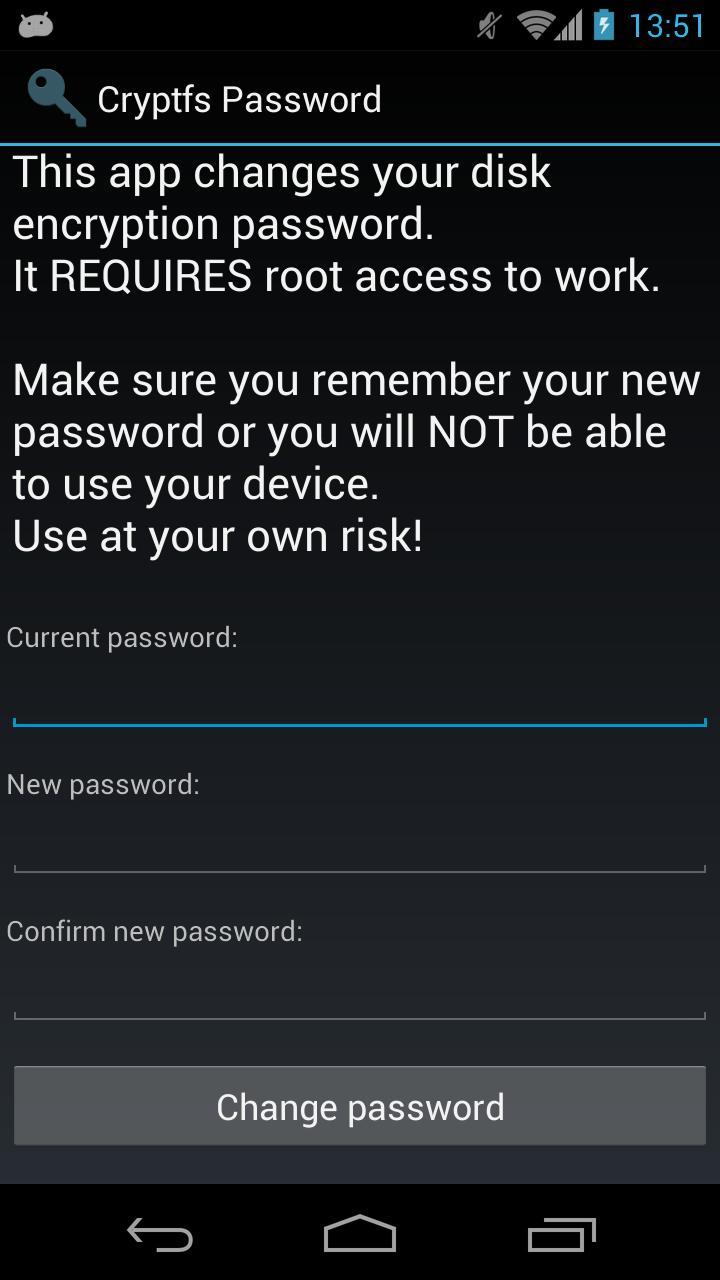
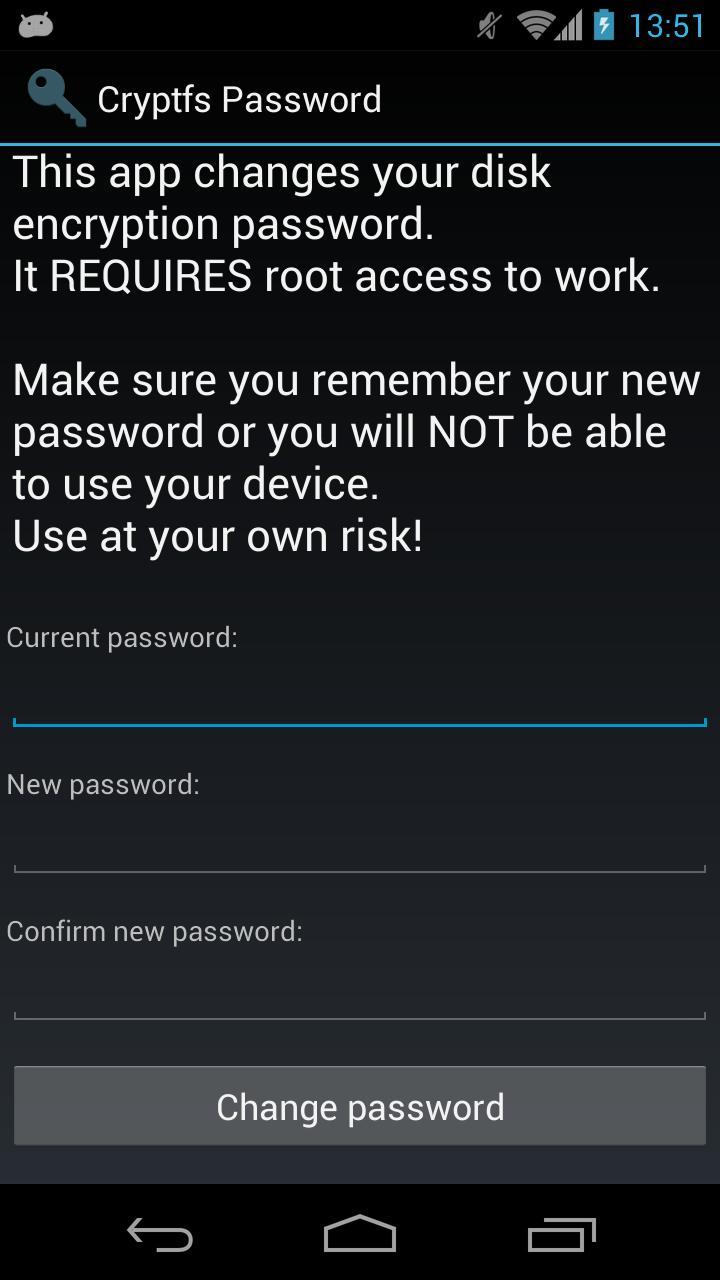
Android 3.0(Honeycomb)引入了磁盘加密,并且已在所有后续版本中提供。它使用受用户选择的密码保护的密钥加密数据分区,并需要输入密码才能启动设备。但是,Android 使用设备解锁密码或 PIN 作为设备加密密码,并且不允许您单独更改它们。这实际上迫使您使用简单的密码,因为每次解锁设备时都必须输入密码,通常一天数十次。此工具允许您将加密密码更改为更安全的密码,而不会影响屏幕解锁密码/PIN。要更改设备加密密码,只需:
1. 输入当前密码
(最初与解锁密码/PIN 相同)
2. 输入并确认新密码
3. 点击“更改密码”
更改会立即生效,但您只需在下次启动设备时输入新密码。确保您选择一个好的密码,而不是基于字典单词,因为自动化工具可以在几分钟内暴力破解一个简单的密码。最重要的是,请确保您记住新密码。
如果您更改设备解锁密码/PIN,加密密码也会自动更改。如果需要,您需要再次使用此工具将其更改回来。
更多详细信息和一些背景信息请参见此处:
http://nelenkov.blogspot.com/2012/08/changing-androids-disk-encryption.html
Android L 不支持,但由于磁盘加密实现的更改,可能不需要。
有关 Android L 的更多详细信息:
http://nelenkov.blogspot.com/2014/10/revisiting-android-disk-encryption.html
该工具是开源的。代码可在 Apache 2.0 许可证下在 Github 上获取。
https://github.com/nelenkov/cryptfs-password-manager
在 Galaxy Nexus 上测试
* 库存果冻豆 (4.1.1)
* CyanognenMod 9 (4.0.4)
无保修。使用风险自负。
阅读更多信息