輕鬆設定不同於鎖定螢幕密碼的複雜磁碟加密密碼
更改Android磁碟加密密碼
新功能:實驗性棒棒糖支援。需要超級SU
如果您使用圖案鎖,請輸入目前密碼
點號序。
點由左至右、由上至下編號,從 1 開始:
1 2 3
4 5 6
7 8 9
該工具需要 root 存取權才能運作。如果您不使用磁碟加密,則此工具對您沒有用處。事實上,它甚至不會在您的裝置上啟動。
*** 警告 ***
如果更改後忘記新密碼,將無法啟動裝置。您必須執行恢復原廠設置,刪除所有資料。確保在使用此工具之前進行完整備份,並記住密碼。您已被警告,使用風險自負!
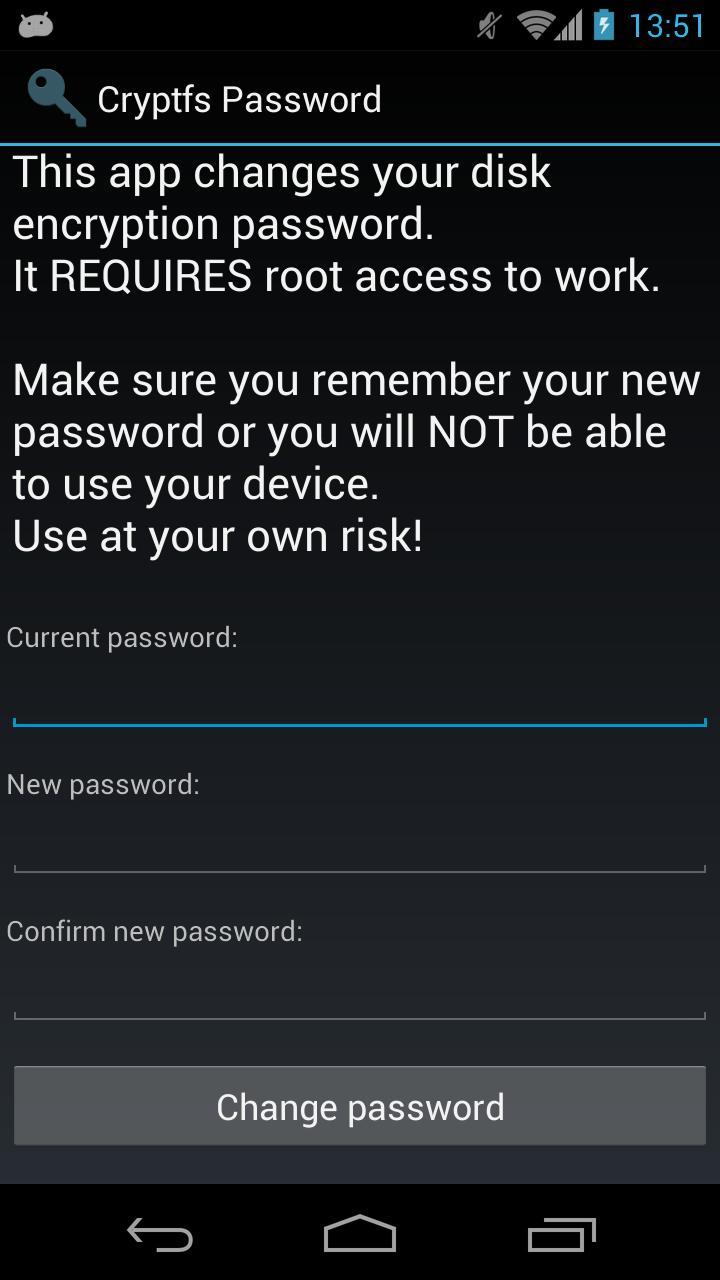
Android 3.0(Honeycomb)引入了磁碟加密,並且已在所有後續版本中提供。它使用受用戶選擇的密碼保護的密鑰加密資料分區,並需要輸入密碼才能啟動設備。但是,Android 使用裝置解鎖密碼或 PIN 作為裝置加密密碼,並且不允許您單獨更改它們。這實際上迫使您使用簡單的密碼,因為每次解鎖設備時都必須輸入密碼,通常一天數十次。此工具可讓您將加密密碼變更為更安全的密碼,而不會影響螢幕解鎖密碼/PIN。若要變更裝置加密密碼,只需:
1. 輸入目前密碼
(最初與解鎖密碼/PIN 相同)
2. 輸入並確認新密碼
3. 點選“更改密碼”
變更會立即生效,但您只需在下次啟動裝置時輸入新密碼。確保您選擇一個好的密碼,而不是基於字典單詞,因為自動化工具可以在幾分鐘內暴力破解一個簡單的密碼。最重要的是,請確保您記住新密碼。
如果您更改裝置解鎖密碼/PIN,加密密碼也會自動變更。如果需要,您需要再次使用此工具將其變更回來。
更多詳細資訊和一些背景資訊請參閱此處:
http://nelenkov.blogspot.com/2012/08/changing-androids-disk-encryption.html
Android L 不支持,但由於磁碟加密實現的更改,可能不需要。
有關 Android L 的更多詳細資訊:
http://nelenkov.blogspot.com/2014/10/revisiting-android-disk-encryption.html
該工具是開源的。程式碼可在 Apache 2.0 許可證下在 Github 上取得。
https://github.com/nelenkov/cryptfs-password-manager
在 Galaxy Nexus 上測試
* 庫存果凍豆 (4.1.1)
* CyanognenMod 9 (4.0.4)
無保固。使用風險自負。
閱讀更多信息